Header
インフォメーション
その他
【重要なお知らせ】全てのブラウザに対応した「クライアントソフト」のお知らせ
06/30
【掲載日:6/30 16時頃】
日頃より、エンジェルラブオンラインをご愛顧頂き、
誠にありがとうございます。
6/16(木)より、推奨ブラウザとしていた「Internet Explorer」のサポート終了に伴い、
全てのブラウザでゲームの起動が可能となる最新のブラウザを作成し、
DLページ内に設置をさせて頂きました。
※最新のクライアントソフトをご利用の場合、「IEモード」は使用せずに、
起動ができるようになります。
Microsoft Edgeにて「IEモード」を使用している方は解除してください。
【全てのブラウザに対応したクライアントソフト】
【HG_8307.exe】【filesize:約3.97GB】
※クライアントソフトのインストール手順に関しましては、
下記の【クライアントソフト:インストール手順】をご参照ください。
【6/30更新前のクライアントソフトを使用されているお客様へ】
手動のインストーラーをご準備しましたので、
下記の【クライアント更新用手動インストーラー】より、クライアントの更新をお願いいたします。
※既に上記の最新のクライアントをインストール済みのお客様は
手動パッチ【クライアント更新用手動インストーラー】の反映は不要です。
▽【クライアント更新用:手動インストーラー】
【HG-Launcher-Setup.exe】
▼クライアントソフト:インストール手順
※アンインストールを行って①へ進む場合は、アンインストール後、
【ローカル ディスク(C:)】内に保存している「Angel Love Online」フォルダを全て削除してください。
※インストール先を変更している場合は、そちらのインストールフォルダを削除してください。
※スクリーンショットを保存しておきたい場合は、「cap」フォルダを別の場所ヘ移動させてください。
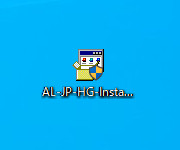
①上記【全てのブラウザに対応したクライアント】にてダウンロードを行った
「HG_8110.exe」を、念の為『管理者権限』にて起動してください。
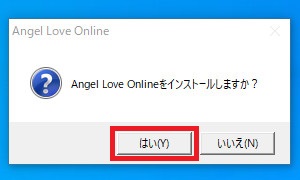
②「HG_8307.exe」が起動すると、エンジェルラブオンラインクライアントのインストールに必要なファイルをインストールしますので「はい」ボタンをクリックしてください。
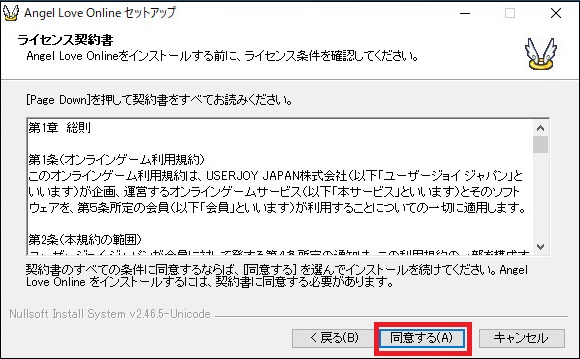
③ライセンス契約書の内容を確認して頂き、問題がなければ「同意する」ボタンをクリックし、
インストールを開始してください。
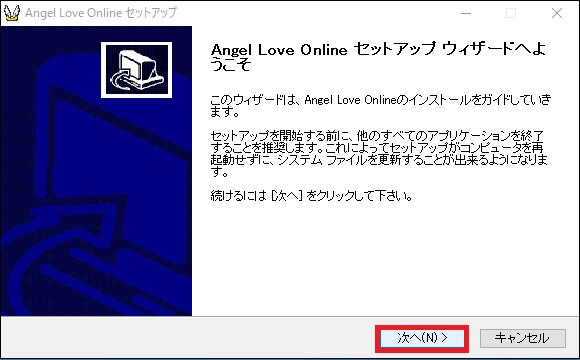
④インストール先のフォルダを指定します。
デフォルトのインストール先で問題がなければ「次へ」を押してください。
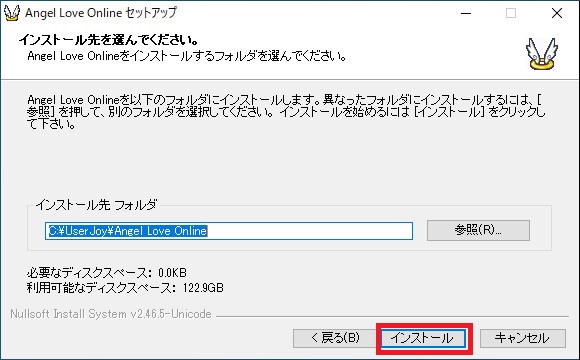
⑤セットアップインストールが始まったら、しばらく待機。
完了したら「次へ」ボタンを押して先に進んでください。
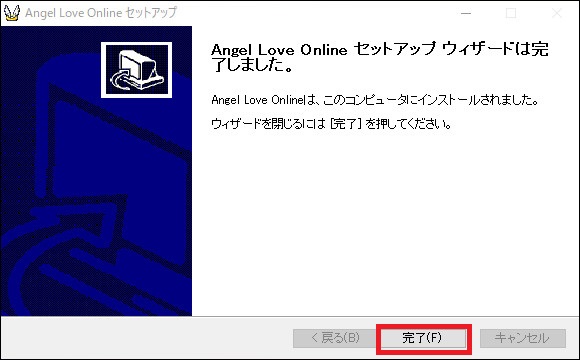
⑥インストールが終了すると、下図のウィンドウが表示されますので「完了」をクリックし、
エンジェルラブオンラインクライアントのインストールが終了します。
▼【「GameStart」ボタンを押しても反応が無い場合】
①「クライアント更新用手動インストーラー」を再度反映して頂く。
②①で改善されない場合、クライアントの再インストールをお試しください。
※念の為「管理者権限」でのインストールをお願いします。
※Microsoft Edgeにて「IEモード」を使用している方は「IEモード」を解除してください。
※上記の2項目を行っても、症状が改善されない場合にはお手数ですが、
「お問い合わせフォーム」より内容をご入力の上、お問い合わせください。
この度はお客様にはご不便、お待たせをしてしまいました事、
誠に申し訳ございません。
今後とも、エンジェルラブオンラインを宜しくお願い致します。
エンジェルラブオンライン運営チーム
日頃より、エンジェルラブオンラインをご愛顧頂き、
誠にありがとうございます。
6/16(木)より、推奨ブラウザとしていた「Internet Explorer」のサポート終了に伴い、
全てのブラウザでゲームの起動が可能となる最新のブラウザを作成し、
DLページ内に設置をさせて頂きました。
※最新のクライアントソフトをご利用の場合、「IEモード」は使用せずに、
起動ができるようになります。
Microsoft Edgeにて「IEモード」を使用している方は解除してください。
【全てのブラウザに対応したクライアントソフト】
【HG_8307.exe】【filesize:約3.97GB】
※クライアントソフトのインストール手順に関しましては、
下記の【クライアントソフト:インストール手順】をご参照ください。
【6/30更新前のクライアントソフトを使用されているお客様へ】
手動のインストーラーをご準備しましたので、
下記の【クライアント更新用手動インストーラー】より、クライアントの更新をお願いいたします。
※既に上記の最新のクライアントをインストール済みのお客様は
手動パッチ【クライアント更新用手動インストーラー】の反映は不要です。
▽【クライアント更新用:手動インストーラー】
【HG-Launcher-Setup.exe】
▼クライアントソフト:インストール手順
※アンインストールを行って①へ進む場合は、アンインストール後、
【ローカル ディスク(C:)】内に保存している「Angel Love Online」フォルダを全て削除してください。
※インストール先を変更している場合は、そちらのインストールフォルダを削除してください。
※スクリーンショットを保存しておきたい場合は、「cap」フォルダを別の場所ヘ移動させてください。
①上記【全てのブラウザに対応したクライアント】にてダウンロードを行った
「HG_8110.exe」を、念の為『管理者権限』にて起動してください。
②「HG_8307.exe」が起動すると、エンジェルラブオンラインクライアントのインストールに必要なファイルをインストールしますので「はい」ボタンをクリックしてください。
③ライセンス契約書の内容を確認して頂き、問題がなければ「同意する」ボタンをクリックし、
インストールを開始してください。
④インストール先のフォルダを指定します。
デフォルトのインストール先で問題がなければ「次へ」を押してください。
⑤セットアップインストールが始まったら、しばらく待機。
完了したら「次へ」ボタンを押して先に進んでください。
⑥インストールが終了すると、下図のウィンドウが表示されますので「完了」をクリックし、
エンジェルラブオンラインクライアントのインストールが終了します。
▼【「GameStart」ボタンを押しても反応が無い場合】
①「クライアント更新用手動インストーラー」を再度反映して頂く。
②①で改善されない場合、クライアントの再インストールをお試しください。
※念の為「管理者権限」でのインストールをお願いします。
※Microsoft Edgeにて「IEモード」を使用している方は「IEモード」を解除してください。
※上記の2項目を行っても、症状が改善されない場合にはお手数ですが、
「お問い合わせフォーム」より内容をご入力の上、お問い合わせください。
この度はお客様にはご不便、お待たせをしてしまいました事、
誠に申し訳ございません。
今後とも、エンジェルラブオンラインを宜しくお願い致します。
エンジェルラブオンライン運営チーム
